Actualizado el
Notepad en Windows 11: la evolución clave que integra IA y formato ligero
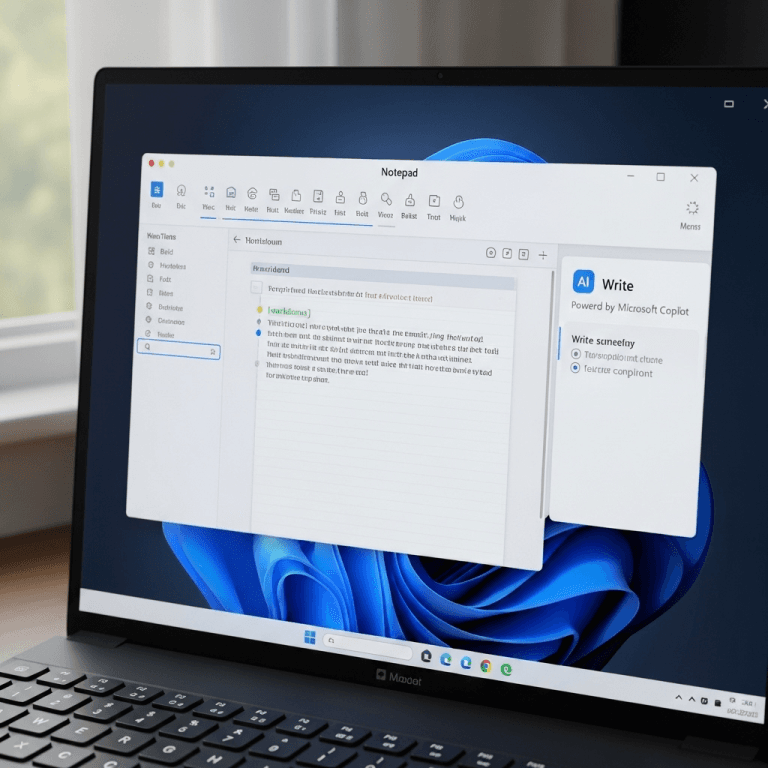
Notepad en Windows 11 ha dado un golpe sobre la mesa que ninguno veíamos venir. ¿Quién habría apostado a que Microsoft —después de años de pasar olímpicamente de uno de sus programas más viejos y queridos— iba a reimaginar Notepad con mejoras que le sacan del terreno de lo básico, para acercarlo a la era de la inteligencia artificial y los formatos dinámicos? Yo, sinceramente, no lo tenía en mi bingo tecnológico para 2025. Y menos después de todo lo que pasó con WordPad y sus altibajos, hasta desaparecer del mapa el año pasado. Pero mira tú por dónde, Notepad se ha convertido en el protagonista inesperado de la película digital que llevamos tantos años viendo, y justamente por eso hay que hablarlo a fondo.
La transformación de Notepad nos pilla, además, en medio de ese clima donde cada semana aparece algo nuevo en IA, el debate sobre el futuro del trabajo digital nunca termina, y la nostalgia por lo simple convive con la sed incontrolable de añadir “una función más” a todo. A nivel usuario, que Notepad se meta ahora con formato de texto, soporte para markdown y redacción por IA puede parecer una jugada sencilla, hasta lógica. Pero la realidad es que supone un giro bastante gordo en su ADN, porque Notepad era, hasta ayer, justo eso: el lugar sagrado donde el texto llegaba impoluto, sin colores, sin negritas, sin historias. Notepad era la habitación vacía donde uno podía escribir lo que quisiera sin el menor adorno. Pues eso ha cambiado, y vaya si ha cambiado.
¿Por qué algo así importa tanto? Porque aunque a muchos les parezca una tontería (al final, “solo es un programa de escribir”, ¿no?), Notepad lleva casi tres décadas presente en los escritorios de medio planeta. Ha servido como bloc urgente, editor para scripts, ventana para desgranar código fuente, espacio para tomar apuntes, e incluso —cómo negarlo— para escribir chorradas que luego se borraban antes de apagar. Muchísima gente nunca ha abierto Word ni siquiera una vez, pero Notepad… ahí está, a golpe de click, año tras año, haciendo todo lo posible por no molestar. Hasta ahora, claro.
Lo fascinante aquí es lo que revela este cambio: hasta las herramientas más simples del entorno Windows tienen que evolucionar. La supervivencia en el ecosistema digital ya no va solo de ser útil, sino de ser flexible, adaptable, capaz de crecer sin perder ese toque reconocible que tanto enamora a los nostálgicos. Es el típico caso de “si algo funciona, no lo toques”… hasta que llega el día en que alguien demuestra que sí puedes mejorar lo de siempre, y de paso, abrirle la puerta a cualquier usuario —desde desarrolladores, hasta quienes solo buscan un editor ligero para listas rápidas y notas dispersas.
Con la llegada de la barra de formato, el markdown y la redacción con inteligencia artificial, Notepad deja de ser una simple pizarra y salta de golpe a la liga de las aplicaciones que, sin perder agilidad, te ofrecen más de lo que esperabas. No significa que vaya a competir con Word ni con gigantes como Evernote o Notion, pero tampoco le hace falta. Su mérito está en adaptar la inmediatez y el bajo consumo de recursos a una realidad donde la gente quiere -y necesita- algo más: un poco de formato para organizar mejor el texto, una ayuda puntual para escribir más rápido, y un entorno que sirva tanto para notas improvisadas como para documentación técnica con algo de estructura.
No es casualidad, además, que todo esto llegue justo cuando WordPad ha dicho adiós (y te aseguro que hay quienes aún lloran esa pérdida, aunque les dé vergüenza admitirlo). Microsoft, lejos de repartir funciones y crear mil apps inservibles, ha entendido que lo mejor era potenciar lo ya conocido, ese Notepad eterno que —para asombro de muchos— siempre había sido la “ventana” menos exigente y más rápida para plasmar ideas sin distracciones. Ahora toca añadirle músculo, pero sin convertirlo en otro monstruo digital que acapara recursos.
¿Es una traición a la pureza de Notepad? Algunos lo ven así. Conozco a gente que todavía defiende que cualquier elemento visual extra ya convierte la app en otra cosa. Pero si miramos el panorama actual, donde el trabajo colaborativo, la programación y la creación de contenidos lo atraviesan todo, parece natural que Microsoft opte por meter la cabeza con funciones pedidas durante años. Y si encima le añades IA con Copilot, el movimiento tiene más sentido todavía.
“La actualización de Notepad refleja la presión de responder a usuarios modernos sin traicionar su espíritu clásico.” – Sergio Jiménez Mazure
Este rediseño de Notepad en Windows 11 no solo busca contentar a quienes pedían esos básicos de formato. Va mucho más allá: redefine lo que esperamos de una sencillísima aplicación de notas, empujando un poco los límites entre lo minimalista y lo funcional. Y créeme, seguir la pista a este tipo de actualizaciones a veces resulta mucho más interesante que mirar las novedades de aplicaciones que “supuestamente” dominan el mercado, porque aquí la innovación llega despacio, sin ruido… hasta que de repente se nota, y mucho.
En un momento en el que casi cada software quiere meterte una docena de menús, pop-ups automáticos y modos oscuros innecesarios, Notepad renueva su carta de presentación —sin olvidar lo que lo hacía esencial, pero atreverse a ofrecer lo que la comunidad llevaba años pidiendo. ¿El resultado? Tendrás que decidirlo tú, pero lo innegable es que el eterno bloc de notas por fin rompe su propio molde y se sube al tren de la productividad sencilla y la IA integrada, un salto que parecía imposible no hace tanto. Y aquí estamos, listos para la pelea entre quienes defienden la pureza del texto plano y quienes ponen por delante la comodidad, el formato y, cómo no, el toque inteligente de la redacción automática. Bienvenido al nuevo Notepad. ¿Preparado para explorar sus nuevas posibilidades?
¿Qué novedades trae Notepad en Windows 11? Mucho más que un cambio de look
Si eres de los que piensan que Notepad en Windows 11 era ese programa estático que nunca cambiaría, toca abrir bien los ojos. Las novedades no son flor de un día. Hay cambios que realmente afectan la forma en la que usas este clásico —y de paso, lo acercan a ese universo de productividad que antes le quedaba a años luz. Te cuento a fondo qué hay de nuevo, cómo funciona y por qué puede que, después de todo, termines usándolo mucho más que antes.
Barra de formato: el toque moderno que nadie imaginaba
A ver, igual te suena exagerado, pero la barra de formato cambia cosas que yo mismo busqué durante años (y que, la verdad, nunca pensé que fueran a meter). Al abrir el nuevo Notepad, ahora tienes una barra de herramientas arriba, parecida a la de otros editores, pero muchísimo más ligera. Tocando apenas unos botones puedes poner palabras en negrita, darle cursiva a párrafos, crear encabezados o armar listas numeradas y con viñetas. Por fin puedes meter hipervínculos de forma sencilla, y lo mejor: todo esto usando atajos clásicos de teclado tipo Ctrl+B (para negrita) o Ctrl+I (para cursiva), muy familiar si vienes de otros procesadores de texto.
¿Qué significa esto para el día a día? Básicamente que ya no dependes de copiar texto a Word solo para ponerle algo de formato limpio. Notepad, hasta hace nada, era territorio exclusivo del texto plano, todo igualito y sin adornos. Ahora, si quieres destacar una palabra clave, estructurar títulos o escribir notas con cierto orden visual, tienes las herramientas justo ahí —sin menús escondidos ni opciones eternas que nadie usa. Y si, como yo, te gusta tener todo limpio y rápido, la interfaz sigue siendo ágil, nada recargada. Es un equilibrio curioso: sigue siendo Notepad, pero tiene ese picante de las aplicaciones modernas que no te obliga a instalar nada extra.
- Negrita y cursiva: Puedes remarcar ideas clave en segundos, impulsando la claridad en apuntes, ideas rápidas y listas de tareas.
- Hipervínculos: Por fin puedes vincular referencias, documentos o recursos útiles, sin recurrir a apps de terceros.
- Listas y encabezados: Ideal para quienes hacen checklists, planifican tareas o crean esquemas técnicos en un instante.
Personalmente, me parece que este paso acerca Notepad a ese “mínimo viable” de edición que tanto pedía la comunidad. No es Word, no lo pretende, pero cubre casi todos los mitos del trabajo digital cotidiano: ordenar, destacar y redirigir. Y para quienes aún quieren solo texto plano, basta con ignorar la barra y seguir como siempre. No te obliga a nada, solo te abre más puertas.
“Antes, poner un título grande en Notepad equivalía a escribirlo en mayúsculas. Ahora tienes opciones reales de formato —y sí, se agradece.”
Soporte para markdown: productividad para el mundo real
Todos los que trabajamos con documentación técnica, programación, blogs o hasta apuntes de clase entendemos el valor de markdown. Antes de esta actualización, si necesitabas aplicar estructuración con markdown —titulares, listas, negritas, enlaces— había que irse directo a algún editor de terceros, como Typora o VS Code. Ahora Notepad entra seriamente en la pelea: admite markdown básico, permitiendo escribir y visualizar la estructura del texto sin esfuerzo extra.
¿En cristiano? Puedes empezar un documento en Notepad usando símbolos como # para encabezados, * para listas o []() para enlaces. El propio programa reconoce la sintaxis y muestra el formato al instante, sin que tengas que andar exportando luego a otras plataformas. Brilla especialmente para quienes documentan código, escriben ayuda interna o arman posts rápidos para blogs. Es rápido, intuitivo y muy amigable para los que no se llevan bien con editores hinchados de opciones innecesarias. Aquí, menos es más —pero ese “menos” ahora se entiende mucho mejor.
- Ventajas del markdown en Notepad:
- Evita el “corta y pega” de otros editores: todo en el mismo espacio ligero y sencillo.
- Perfecto para programadores, documentadores y creadores de contenido digital.
- Visualización directa sin plugins o configuraciones complicadas.
- Respetuoso con la tradición de Notepad: si no quieres markdown, ni lo notas.
Yo ya lo probé para armar un pequeño manual técnico y la diferencia es brutal: puedes estructurarlo sobre la marcha, sin abrir el navegador ni buscar extensiones. Y si eres de esos anti-formato, sigues teniendo la misma velocidad de siempre. Markdown suma, pero no molesta.
Redacción asistida por inteligencia artificial: cuando Notepad se pone creativo
Vale, aquí viene lo fuerte: la redacción con inteligencia artificial. Notepad no se limita ya a ser un espacio en blanco; ahora incorpora un asistente con IA, impulsado por Copilot. Si pulsas en la función “escribir” (Write), puedes escribir unas instrucciones (“genera una nota de agradecimiento”, “resume este párrafo”, “mejora esta lista de tareas”…) y la IA completa el trabajo: te sugiere textos completos, optimiza lo que tienes o simplemente genera ideas nuevas que puedes retocar a tu gusto.
La integración es muy parecida a la de los Copilot de Office, pero mucho más ligera, sin esa carga de funcionalidades que abruman a la mayoría. Para usarlo, eso sí, necesitas iniciar sesión con tu cuenta Microsoft. La IA no es gratis ni ilimitada, funciona con créditos disponibles para suscriptores de Microsoft 365 y Copilot Pro. Quienes priorizan la privacidad o la “vieja escuela” pueden desactivar la función en el menú de configuración, y listo: la inteligencia artificial solo está si tú la quieres.
- ¿Qué puedes hacer con la IA de Notepad?
- Redactar textos desde cero con una orden básica.
- Completar ideas, listas o instrucciones a partir de tus notas iniciales.
- Revisar y mejorar estructuras, ortografía o claridad sin abrir otro programa.
- Agilizar tareas repetitivas, desde plantillas de mails hasta instrucciones técnicas.
He probado mandar dos instrucciones distintas, una para crear la estructura de un checklist de trabajo y otra para redactar un breve correo; en ambos casos, la IA respondió bien y sin excesos, justo lo que buscaba. ¿Perfecto? A veces toca depurar algún texto generado, pero la base resulta útil sobre todo cuando el tiempo urge. Tampoco te obliga a usar IA en todo momento: está para asistirte si lo quieres, pero tú sigues eligiendo qué entra en tu nota y qué descartas.
“Esta función puede cambiar la manera de crear borradores. Si eres de los que se atasca con la hoja en blanco, dale una oportunidad.”
Despliegue progresivo: no llega a todos a la vez, pero sí llegará
Para quienes se preguntan “¿Ya puedo usar todas estas opciones en mi equipo?”, la respuesta corta es: no siempre, pero pronto sí. Microsoft está activando lo nuevo de Notepad en Windows 11 primero para los canales Canary y Dev del programa Insider —es decir, aquellos valientes que prueban antes que nadie y reportan bugs o sugerencias. Esta estrategia tiene sentido: se evitan desastres masivos y recogen feedback real de usuarios avanzados, filtrando las opciones que no encajan para que una vez desplegado a todos los equipos, la experiencia sea más estable y todo funcione mejor.
La mejora irá expandiéndose poco a poco, así que si eres usuario típico, espera un par de actualizaciones más. Si eres de los que quiere ya lo último, puedes unirte al programa Insider (con un par de clics y un reinicio, tienes acceso a las novedades antes que tus colegas de oficina). Eso sí, siempre con la advertencia: las betas pueden tener fallos y cambios repentinos. El despliegue progresivo tiene sus pros —menos sustos tecnológicos, más control sobre cómo evolucionan las funciones nuevas y posibilidad de que las peticiones de la comunidad se escuchen antes del estreno final.
- ¿Qué implica este sistema de despliegue?
- Flexibilidad para Microsoft: ajusta lo que no encaja y mejora lo que sí antes de lanzar la versión general.
- Oportunidad para usuarios inquietos: primeras pruebas, posibilidad de marcar errores o pedir ajustes.
- Costumbre de otros servicios: un rediseño de este nivel exige pasarlo por el filtro de quienes más lo usan.
Así que calma si aún no ves la barra de formato ni los iconos de IA. El cambio apunta a ser permanente, y si no es ahora, será en breve; la transición desde un Notepad espartano a uno más capaz está en marcha, asegurando que nadie se quede fuera por puro accidente técnico.
¿Y qué hay de lo invisible? Mejores flujos sin perder el alma
No quiero terminar esta parte sin hablar de algo clave: Notepad no deja de ser lo que era. Microsoft ha apostado por compatibilidad total; puedes seguir abriendo, editando y guardando archivos TXT planos sin ningún formato. Si usas markdown, se muestra limpio. Si aplicas negritas o listas, solo verás el formato especial si el archivo lo soporta, así que no hay líos raros de incompatibilidad ni pierdes trabajo por error. Incluso puedes elegir si quieres la “experiencia clásica” o la “mejorada” según tus necesidades.
Dicho de otra manera, el nuevo Notepad combina lo mejor de dos mundos: sigue siendo tan ligero y fiable como siempre, pero ahora tiene músculo para quien lo busca. La clave está en que puedes moverte entre estilos cuando lo necesites, ahorrando tiempo y —algo que a veces se olvida— evitando el caos de saltar de aplicación en aplicación solo para cosas sencillas.
“Notepad siempre fue rápido y limpio; ahora es rápido, limpio y mucho más útil —pero no te lo impone, solo te ofrece más opciones.”
En resumen: lo nuevo de Notepad en Windows 11 no es solo un lavado de cara. Es sumar lo justo, en el momento oportuno, para que el bloc de notas que llevamos usando décadas siga siendo relevante, ágil, y ahora, sorprendentemente potente. La pregunta ya no es si merece la pena actualizar, sino hasta dónde vas a llevarlo. Experimenta: puede que descubras que tu nuevo editor favorito siempre estuvo ahí, medio escondido, esperando su oportunidad para brillar.
¿Qué significa este cambio para el usuario? Simplicidad vs. funcionalidad: el eterno dilema del Notepad actualizado
Ahora toca lo que de verdad le da salsa a este cambio: pararse a pensar en qué implica todo esto para quienes hemos usado Notepad en Windows 11 durante años. Porque claro, una cosa es leer “nuevas funciones” y otra, comprobar cómo tocan nuestra rutina, nuestros hábitos de trabajo o esa paz mental que muchos encontraban entre las paredes blancas —y casi austeras— del bloc de notas más clásico de Windows.
Vamos directos al hueso: la actualización de Notepad no es sólo una lista de trucos nuevos, es una declaración de intenciones. Microsoft lanza el mensaje de que hasta el más humilde de los editores no puede quedarse dormido. ¿El riesgo? Tocar demasiado y perder de vista lo que hacía único a Notepad desde el principio: la neutralidad total. No tener ni un solo formato, ni menús extras, ni nada que te distraiga. El tipo de minimalismo extremo que enamoró a programadores, a viejos rockeros de los scripts, a usuarios de atajos y, sí, a los amantes del texto plano. De repente, aparece la barra de formato, el markdown, la redacción con IA y hasta la posibilidad de aplicar hipervínculos. ¿Sigue siendo Notepad el “refugio” minimalista de siempre o estamos ya ante otra cosa?
¿Pierde Notepad su esencia con esta evolución?
Esa es la pregunta que se repite a cada rato en foros, comunidades tech y hasta en charlas de pasillo entre desarrolladores: ¿se resiente la esencia del bloc de notas o sale reforzado? Depende de a quién le preguntes. Hay quienes llevan lustros defendiendo la santidad del texto puro y ven cualquier adición como una “contaminación”: para ellos, lo nuevo es un sacrilegio, directamente. Otros, en cambio, ven con alivio la llegada de recursos básicos que, sinceramente, casi toda aplicación digital moderna ya tenía resueltos hace mil años. La verdad es que ni para uno ni para otro la respuesta es fácil.
“El principal reto de este tipo de cambios no es técnico; es psicológico: convencer sin agobiar, sumar sin perder a los fieles del texto plano.”
En un lado están los nostálgicos del Notepad retro, esos que usaban el programa para abrir logs, limpiar formatos raros venidos de Word o trabajar fragmentos de código sin temor a que el editor interpretase caracteres por su cuenta. Para ellos, la ausencia total de estilo era una virtud. Porque nadie quiere abrir un script en un editor que, de repente, le pinta todo de colores o le rompe la estructura. El mensaje era claro: entrabas, pegabas, editabas y salías. Fin. Sin efectos, sin tipografías raras, sin sorpresas. Y esa confianza inexplicable —ese saber que Notepad era inalterable— tenía un valor brutal, difícil de explicar si nunca lo has usado a diario.
¿Y ahora? Bueno, ahora la cosa se complica… pero a mi modo de ver, también se enriquece. Porque la actualización, como casi todo en tecnología, abre puertas sin obligarte a cruzarlas. Quien quiere una experiencia clásica la puede conservar: la barra de formato se ignora y punto. El markdown solo aparece si lo usas. La IA puede desactivarse. En resumen, el alma del viejo Notepad sigue ahí, pero con habitaciones nuevas listas para quien quiera visitarlas.
¿Por qué tanta gente pedía cambio si funcionaba tan bien como antes?
Aquí entra en juego el otro gran grupo: los que llevan años pidiendo un Notepad vitaminado. Trabajadores remotos, creadores de contenido, estudiantes, escritores técnicos. Gente cansada de tener que abrir treinta programas distintos por pura falta de una función básica. Personas que solo necesitaban, por ejemplo, una lista bien formateada, un enlace rápido, una nota visualmente clara. ¿Por qué forzar el salto a Word o a OneNote sólo para remarcar dos frases clave o para escribir un esquema limpio? Si Notepad podía hacerlo, la vida diaria se simplificaba de golpe. Lógica pura.
La introducción de herramientas de formato y markdown viene a cubrir lo que ya era un clamor comunitario. La posibilidad de estructurar mejor las ideas, hacer listas de tareas ordenadas, redactar tutoriales técnicos o simplemente guardar fragmentos de código con mayor claridad. Notepad se arrima así al terreno de la productividad ligera: sin perder agilidad —ni llenar la pantalla de widgets innecesarios— ahora te permite organizarte mejor, sin obligarte a instalar o pagar por apps más pesadas.
La llegada de la IA en Notepad pilla a algunos a pie cambiado, eso sí, porque no todos confían en que el editor básico se convierta en un campo de pruebas para la escritura automática —menos aún si está mediada por servidores externos y créditos de pago. Pero si lo ves con perspectiva, suma un valor real para quienes crean textos rápidos, listas, instrucciones… y para los que siempre luchan con la hoja en blanco. La clave es que tú eliges si usarlo o no.
Tecnología e identidad: ¿puede Notepad competir con aplicaciones más avanzadas?
Y aquí viene la pregunta de los millones: ¿está Notepad compitiendo ahora con Word, Google Docs, Notion o los mil editores online que existen? La respuesta más sencilla es: en parte sí, en parte no. Porque este rediseño no pretende, en mi opinión, convertir a Notepad en el “nuevo Word” —ni falta que hace—. El fuerte de Notepad siempre fue la eficiencia, la rapidez y el carácter inmediato, y todo eso sigue presente. Lo que ocurre ahora es que gana poder de fuego para quienes buscan un “intermedio” entre lo ultra básico y lo ultracomplejo. Microsoft parece buscar ese hueco: la herramienta libre de distracciones, pero con las mínimas garantías para tareas más estructuradas.
- Para escribir rápido y ligero: Notepad mantiene la corona. Tarda menos de dos segundos en arrancar, guarda sin líos y no fuerza formatos extraños si no quieres.
- Para estructurar ideas: El formato, encabezados y listas facilitan bosquejar proyectos, planes o esquemas de manera instantánea.
- Para documentación técnica o scripts: El soporte markdown era la guinda necesaria: codificas o documentas sin romper el ritmo ni el formato.
- Para quien busca ayuda puntual: La IA ofrece ese “segundo cerebro” al que se le puede delegar una parte del trabajo difícil, pero sin saturar ni invadir la experiencia original.
¿Supone esto un abandono de la esencia? Yo diría que no —no del todo. Porque puedes seguir usándolo igual que en 1995, sólo que si un día necesitas más, ahí está. Para los puristas, mientras el editor no imponga formato por defecto ni estorbe el trabajo con texto plano, el trato sigue siendo justo. Y para quienes siempre quisieron más sin pesadez, la actualización es como agua de mayo.
Privacidad, control y futuro: ¿qué desafíos trae la inteligencia artificial al bloc de notas?
Otra de las grandes cuestiones que la comunidad pone sobre la mesa es la privacidad. La redacción guiada por IA en Notepad requiere de una cuenta de Microsoft y utiliza créditos asociados a tu suscripción. Aunque la función puede ser desactivada manualmente, la incógnita está en qué garantías existen de que los textos confidenciales, apuntes o fragmentos sensibles queden siempre solo en tu equipo y no viajen fuera sin aviso real. Microsoft ha prometido transparencia y opción de apagar todo lo asociado a la IA, pero habrá que ver cómo manejan la confianza en pleno boom de los datos y la vigilancia digital.
Por otra parte, la compatibilidad con archivos: ¿qué pasa cuando abres documentos antiguos, o guardas uno nuevo usando las novedades de formato y luego necesitas abrirlo en otro sistema? Por ahora el bloque tradicional de notas sigue funcionando igual —los TXT puros no pierden nada— pero la evolución puede traer escenarios donde, poco a poco, aparezcan nuevos formatos o advertencias de guardado según lo que incluyas. Es importante que las nuevas opciones no dificulten el acceso ni la migración de archivos, sobre todo para quienes usan Notepad como “plan B” para emergencias técnicas o recuperación de apuntes en sistemas bloqueados.
¿Qué gana el usuario? Lo mejor de los dos mundos (si sabes equilibrar)
Lo verdaderamente interesante de esta historia es que ahora, Notepad en Windows 11 puede ser tan sencillo o tan avanzado como tú decidas. ¿Solo quieres notas planas? Lo tienes. ¿Necesitas una lista bien ordenada, un texto con negritas y algún enlace? Ya no hace falta abrir otro programa. ¿Te atascas con un guion y quieres que la IA te eche un cable? Adelante: tienes esa opción ahí mismo. Al final, el control —y la frontera entre minimalismo y productividad— no la decide Microsoft: la marca tu propio flujo de trabajo.
“La gran virtud del nuevo Notepad no es sólo sumar funciones, es dejarte elegir hasta dónde quieres que evolucione tu experiencia.”
En mi experiencia, si entiendes cómo y cuándo activar lo nuevo, el riesgo de “romper la magia” de Notepad es mínimo. La clave, igual que pasa con casi toda herramienta digital que atraviesa una transformación radical, está en el control. No uses lo que no necesitas, exprime lo que sí. El purista puede seguir siendo purista; el productivo, volverse más productivo.
- La opción de saltar entre modo básico y avanzado: te permite personalizar la herramienta según el momento, algo que hasta hace poco era impensable en un editor tan austero.
- El potencial de la IA: acelera tareas repetitivas y puede dar ideas nuevas a quienes siempre trabajan contra el reloj, sin invadir ni complicar procesos manuales.
- La garantía de compatibilidad: mantener el soporte para TXT plano y permitir guardar sin formato asegura que nadie se quede atrás.
Para resumir: sí, la llegada de nuevas funciones va a incomodar a quienes venían por la mística del minimalismo, pero también multiplica las oportunidades para el resto. Si Microsoft mantiene esa dualidad, creo que la jugada será brillante: el mismo editor básico de siempre, pero con súperpoderes para quien quiera usarlos; así, Notepad en Windows 11 seguirá siendo ese compañero de batalla diario tanto para los románticos del texto limpio como para quienes apuestan por la agilidad y la asistencia inteligente en cada etapa del trabajo digital.
Perspectivas del nuevo Notepad en Windows 11: el verdadero cambio está en tu mano
Con todo lo que hemos visto, Notepad en Windows 11 se mete de lleno en una nueva liga. No es un paso tímido, ni un simple retoque visual; es un salto estratégico para consolidar al viejo bloc de notas como una de las herramientas más flexibles del ecosistema digital de Microsoft. La pregunta que mucha gente se hace —y que seguro te ronda por la cabeza— es: “¿De verdad sigue siendo útil apostar por Notepad ahora que parece otro programa más?” Honestamente, la respuesta depende de ti y de cómo enfocas cada tarea digital.
La gran virtud de esta actualización de Notepad no está solo en el listado de funciones nuevas. Está en el equilibrio que logra entre productividad moderna y minimalismo histórico. Si alguna vez te frustró la falta de formato para organizar ideas, te alegrará ver que el programa al fin hace más sin engordar. ¿Eres programador y te preocupa cómo afectará a tus scripts y logs? Tranquilo —nada de lo esencial cambia si así lo decides. Para los puristas, Notepad será siempre ese refugio del texto limpio —ahora simplemente, con más salidas de emergencia habilitadas.
¿Y lo de la inteligencia artificial? Aquí está uno de los movimientos más inteligentes de Microsoft. Al sumar Copilot y funciones de redacción guiada abren la puerta a la creatividad ágil, pero sin interferir en quienes solo quieren escribir por sí mismos. Para los escépticos, la clave será ese control granular: la IA se enciende solo si tú quieres y puedes volver al modo clásico cuando lo prefieras. Este modelo híbrido —donde cada usuario define el techo de su experiencia— es justo lo que necesitábamos en un software sobre el que, durante años, la conversación giraba en círculos.
Esta reinvención no es casualidad: marca un antes y después en cómo entendemos la relevancia de los clásicos en la era de la inteligencia artificial. Hay una lección fuerte detrás. Incluso los programas más básicos tienen derecho a evolucionar —y hacerlo bien es cuestión de escuchar a la comunidad, pulir sin perder identidad y pensar en el largo plazo. El contexto digital de hoy exige rapidez, pero también sentido común; integración de novedades, sin forzar a todos a volverse “expertos en menús”. Lo mejor que ofrece este nuevo Notepad es, precisamente, no imponer ningún camino ni modo de uso.
Eso sí, la convivencia entre tradición y novedad no está exenta de desafíos. Quienes desconfiaban de la IA por cuestiones de privacidad deben leer con atención la letra pequeña, definir permisos y asegurarse de saber qué información puede salir de su control. Y lo de guardar archivos con estilos, compatibilidades u opciones avanzadas, estoy seguro de que será tema de hilos y debates técnicos durante los próximos meses. Nada se resuelve de un plumazo, pero ahora los usuarios tienen más palancas que nunca en su poder.
¿Por qué deberías probar el Notepad renovado?
- Decides tu propio modo de uso: No hay imposiciones: si quieres texto plano, ahí está. Si te apetece formato o IA, solo activa lo que necesites.
- Todo en un solo lugar: Ya no necesitas malabarear entre varios programas para tareas simples: listas, notas, borradores rápidos y documentación básica, todo desde Notepad.
- Apoyo en la escritura, pero bajo tu control: La IA puede ser útil para ganar tiempo o desbloquear ideas, pero desaparece de tu flujo si así lo deseas.
- Simplicidad llevada al futuro: El diseño se mantiene limpio y rápido, sin perder el toque ligero que lo hizo famoso. Solo suma, no sustituye tu experiencia de siempre.
“El valor real está en tener opciones: minimalismo cuando lo necesitas, potencia cuando hace falta.” — Sergio Jiménez Mazure
¿El futuro de Notepad en Windows 11? Yo apuesto a que seguirá como la “navaja suiza” inesperada pero cada vez más relevante en escritorios y portátiles. A muchos les resultará imposible volver atrás después de probar el soporte para markdown o el sistema de asistente IA para esos atascos creativos. Otros, en cambio, seguirán abriendo Notepad para nada más que limpiar texto raro o escribir notas fugaces. La verdadera fortaleza es que todas esas formas de uso son válidas.
Así que, llegados a este punto, no te quedes solo como espectador. Actualiza, trastea y configura Notepad a tu gusto. Hay mucho por descubrir y, créeme, si algo no encaja puedes volver al modo anterior sin perder la esencia que tanto apreciabas. Microsoft ha entendido que un clásico no sobrevive mirando al pasado, sino tendiendo puentes hacia las nuevas necesidades sin avergonzarse de crecer.
¿Listo para encontrar tu nueva forma de usar el bloc de notas de siempre?
El nuevo Notepad en Windows 11 es, ahora sí, más que un cuaderno digital. Prueba sus novedades, adapta el flujo a tu día a día y cuéntame: ¿te convence la fusión de minimalismo y habilidades potentes, o eres del equipo “solo texto plano”? A veces el mayor avance es elegir cómo trabajar, y esa posibilidad —después de tanto tiempo— por fin está a tu alcance.
¿Te animas a explorar el nuevo Notepad? Déjame en los comentarios tu experiencia, sugerencia o pregunta. Si tienes dudas sobre integración, IA o compatibilidades, escríbeme. Nos leemos aquí —y donde haga falta— para seguir sacando el máximo partido a uno de los editores más emblemáticos y ahora, también, más modernos del ecosistema Windows.

Sergio Jiménez Mazure
Especialista en Inteligencia Artificial y Automatización B2B. Fundador de Innovación IA, dedicado a ayudar a empresas a integrar tecnologías cognitivas para maximizar su eficiencia operativa.
Servicios de Inteligencia Artificial de Innovación IA
Sigue leyendo

Agentes de IA en Ecuador: 5 controles para evitar filtraciones críticas
Conoce cómo una falla de gobernanza expuso 13.000 capturas y qué controles concretos necesitan las empresas para usar agentes de IA en Ecuador con seguridad.

Cómo verificar noticias con IA: guía práctica para PYMES en Ecuador
Aprende a verificar noticias y contenidos generados por IA en Ecuador para proteger decisiones, datos personales, cumplimiento y reputación empresarial.
Cómo verificar contenidos con IA antes de publicar en Ecuador
Aprende a verificar contenidos generados con IA, proteger la reputación empresarial y aplicar controles de trazabilidad y cumplimiento SRI/LOPDP en Ecuador.